Tu Primera Página de Estado
Este tutorial te guía a través de la creación de tu primera página de estado pública.
Visión General
Al final de este tutorial, habrás:
- Creado componentes para tus servicios
- Construido una página de estado con widgets
- Publicado la página para que tus usuarios la vean
Prerrequisitos
- ReliaPulse instalado y funcionando
- Una cuenta de usuario creada
- Acceso al dashboard
Crear Tus Primeros Componentes
Los componentes representan los servicios que quieres mostrar en tu página de estado.
- Navega a Dashboard > Componentes
- Haz clic en "Añadir Componente"
- Crea un componente SERVICE para agrupar:
- Nombre:
Servicios Core - Tipo: SERVICE
- Descripción:
Nuestra infraestructura principal
- Nombre:
- Haz clic en "Crear"
Ahora añade un componente ENDPOINT:
- Haz clic en "Añadir Componente" de nuevo
- Completa los detalles:
- Nombre:
API - Tipo: ENDPOINT
- URL: Tu endpoint de salud de API (ej.,
https://api.example.com/health) - Intervalo de Check: 60 segundos
- Componente Padre: Selecciona
Servicios Core
- Nombre:
- Bajo Condiciones, añade:
- Código de estado igual a
200 - Tiempo de respuesta menor que
1000ms
- Código de estado igual a
- Haz clic en "Crear"
Comienza con componentes SERVICE para agrupar, luego añade componentes ENDPOINT para health checks reales.
Crear una Página de Estado
- Navega a Dashboard > Páginas de Estado
- Haz clic en "Nueva Página de Estado"
- Completa la información básica:
- Nombre:
Estado de Mi Empresa - Slug:
status(esto crea la URL/status/status) - Descripción:
Estado en tiempo real de nuestros servicios
- Nombre:
- Elige una plantilla:
- Moderna - Diseño limpio y minimalista
- Clásica - Diseño tradicional de página de estado
- Terminal - Tema oscuro orientado a desarrolladores
- Haz clic en "Crear"
Personalizar con Widgets
Después de crear la página, estarás en el editor de página.
Añadir un Widget de Resumen de Estado:
- Haz clic en "Añadir Widget"
- Selecciona "Resumen de Estado"
- Configura:
- Título: Deja vacío para el predeterminado
- Mostrar Descripción: Habilita si quieres mostrar descripciones de componentes
- Arrastra para posicionar arriba
Añadir un Widget de Lista de Componentes:
- Haz clic en "Añadir Widget"
- Selecciona "Lista de Componentes"
- Esto muestra todos tus componentes con su estado actual
Añadir un Widget de Feed de Incidentes:
- Haz clic en "Añadir Widget"
- Selecciona "Feed de Incidentes"
- Configura:
- Mostrar Resueltos: Alternar para mostrar/ocultar incidentes resueltos
- Límite: Número de incidentes a mostrar
Configurar Branding
- Haz clic en la pestaña "Configuración" en el editor
- Sube tu logo:
- Logo Modo Claro: Para fondos claros
- Logo Modo Oscuro: Para fondos oscuros
- Establece colores:
- Color Primario: El color de tu marca
- Color de Fondo: Fondo de la página
- Guarda los cambios
Previsualizar y Publicar
- Haz clic en "Previsualizar" para ver cómo se ve tu página
- Prueba tanto el modo claro como el oscuro
- Cuando estés satisfecho, cambia Estado de
BorradoraPublicado - Haz clic en "Guardar"
Ver Tu Página de Estado
Tu página de estado ahora está activa:
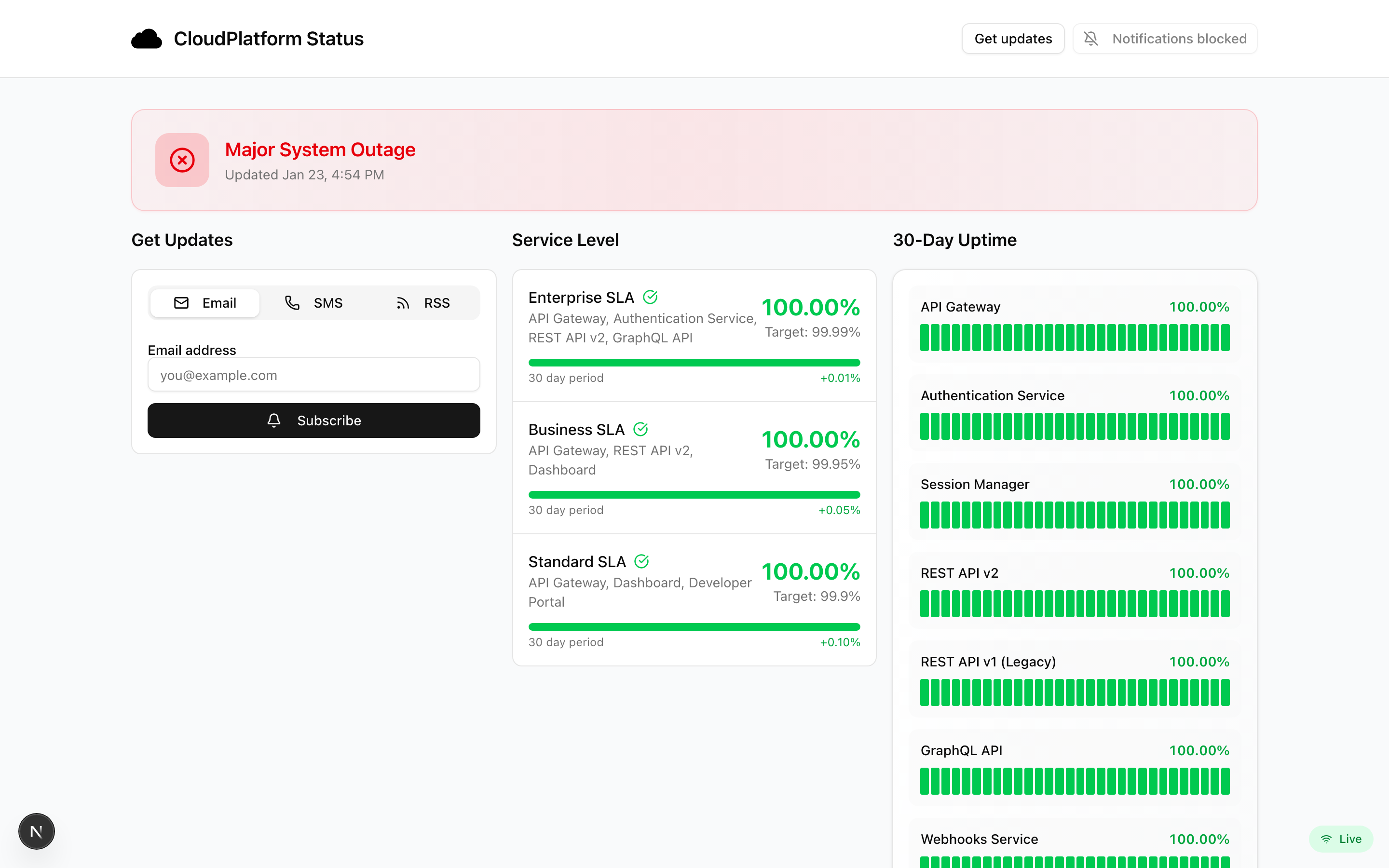
Accede a ella en:
http://localhost:3000/status/{tu-slug}¡Comparte esta URL con tus usuarios!
Próximos Pasos
Ahora que tienes una página de estado:
- Crea tu primer incidente - Aprende a comunicar interrupciones
- Configura notificaciones - Alerta a suscriptores sobre cambios
- Configura monitores - Automatiza health checks
Consejos para una Gran Página de Estado
Mantenla Simple
- Enfócate en componentes que importan a los usuarios
- No expongas detalles de implementación interna
- Usa nombres claros y amigables para el usuario
Actualiza Regularmente
- Crea incidentes rápidamente cuando ocurran problemas
- Publica actualizaciones frecuentemente durante interrupciones
- Siempre publica una resolución con explicación
Construye Confianza
- Sé transparente sobre los problemas
- Comparte postmortems para incidentes mayores
- Muestra datos históricos de uptime
Compatible con Móviles
- Prueba tu página de estado en dispositivos móviles
- Asegúrate de que los widgets se muestren correctamente en pantallas pequeñas
- Mantén las descripciones concisas