On-Call
Gestiona horarios on-call, rotaciones y escalamiento de alertas.
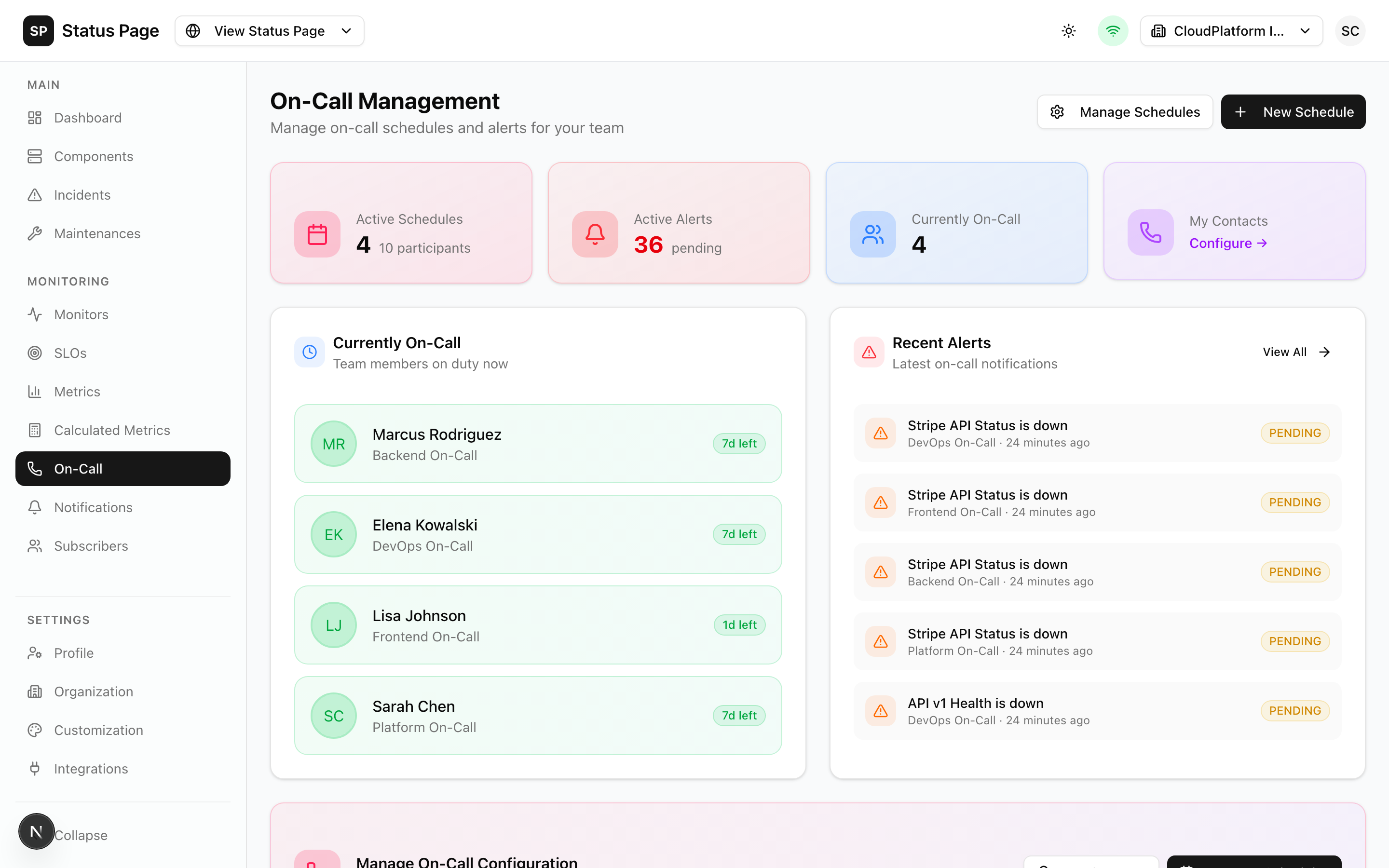
Vista General
El sistema on-call asegura que las personas correctas sean alertadas cuando ocurren problemas:
- Horarios: Define quién está on-call cuándo
- Rotaciones: Rotación automática entre miembros del equipo
- Escalamiento: Escalamiento de alertas multinivel
- Alertas: Rastrea y reconoce alertas entrantes
Dashboard On-Call
Navega a Dashboard > On-Call para ver:
- Persona(s) actualmente on-call
- Alertas activas
- Próximos cambios de horario
- Historial de alertas recientes
Horarios
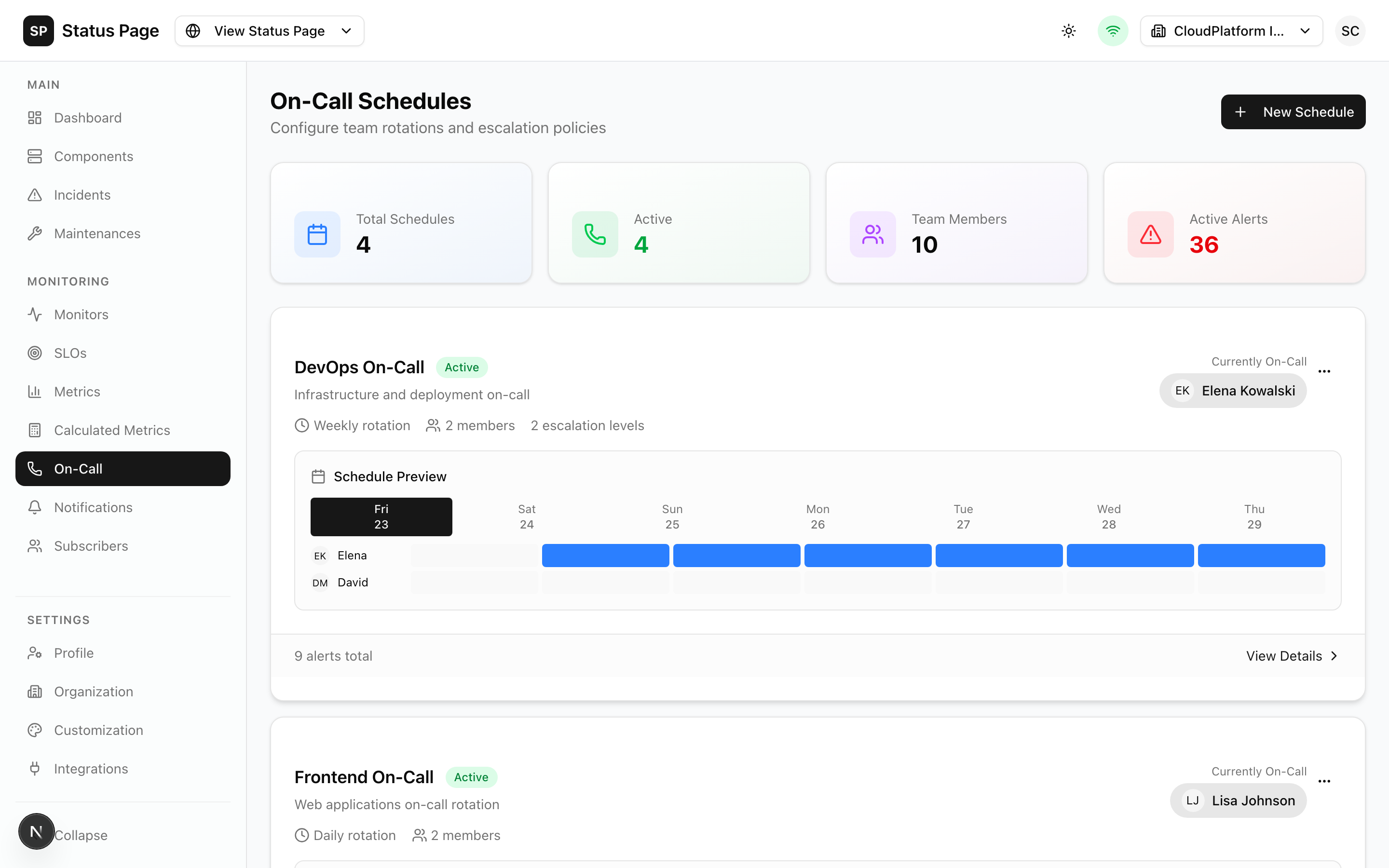
Crear un Horario
- Navega a On-Call > Horarios
- Haz clic en "Nuevo Horario"
- Configura:
| Campo | Descripción |
|---|---|
| Nombre | Identificador del horario |
| Zona Horaria | Zona horaria del horario |
| Fecha de Inicio | Cuándo comienza el horario |
Tipos de Rotación
Semanal
Cada persona está on-call por una semana completa:
Semana 1: Alice
Semana 2: Bob
Semana 3: Charlie
Semana 4: Alice (cicla)
Diaria
Cada persona está on-call por un día:
Lunes: Alice
Martes: Bob
Miércoles: Charlie
...
Horas Personalizadas
Define franjas horarias específicas:
Días de semana 9am-5pm: Equipo A
Días de semana 5pm-9am: Equipo B
Fines de semana: Equipo C
Añadir Participantes
- Abre el horario
- Haz clic en "Añadir Participante"
- Selecciona miembro del equipo
- Establece su orden de rotación
- Configura métodos de contacto
Anulaciones
Crea anulaciones temporales:
- Abre el horario
- Haz clic en "Añadir Anulación"
- Selecciona:
- Usuario a reemplazar
- Usuario de reemplazo
- Horas de inicio/fin
- Guarda
Usa anulaciones para vacaciones, días de enfermedad, o ausencias planificadas.
Políticas de Escalamiento
Define cómo escalan las alertas si no se reconocen:
Crear una Política
- Navega a On-Call > Horarios
- Abre un horario
- Haz clic en "Política de Escalamiento"
- Añade niveles:
Nivel 1 (inmediato):
- On-call primario
- Esperar 5 minutos
Nivel 2 (5 min):
- On-call secundario
- Esperar 10 minutos
Nivel 3 (15 min):
- Líder de equipo + manager
- Escalamiento final
Reglas de Escalamiento
| Configuración | Descripción |
|---|---|
| Tiempo de Espera | Minutos antes de escalar |
| Notificar | A quién alertar en este nivel |
| Repetir | Repetir este nivel antes de escalar |
Ejemplo de Escalamiento
Alerta disparada
  ↓
Nivel 1: Alertar ingeniero on-call
  ↓ (5 min, no reconocida)
Nivel 2: Alertar on-call + backup
  ↓ (10 min, no reconocida)
Nivel 3: Alertar equipo completo
Alertas
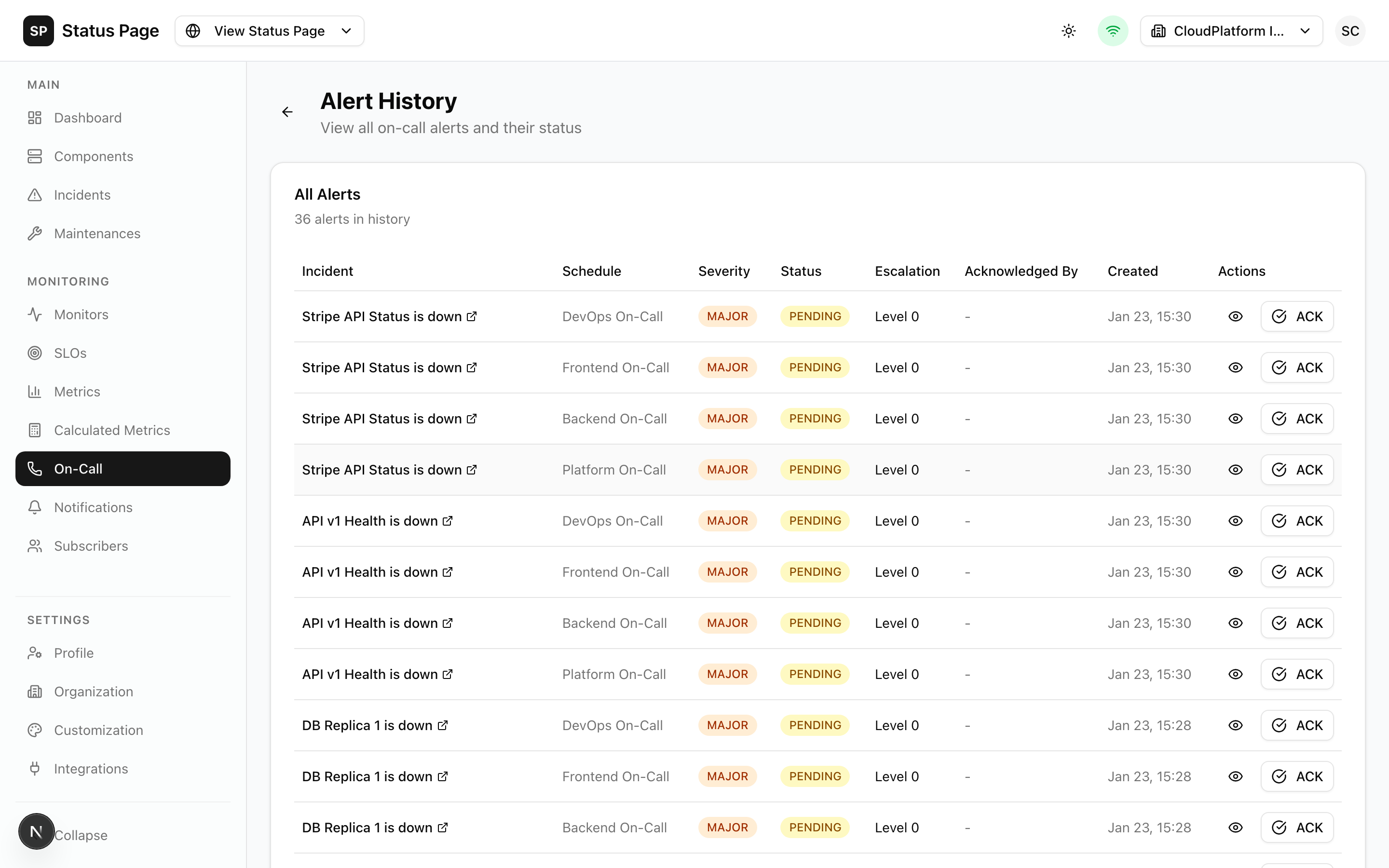
Cómo se Disparan las Alertas
Las alertas se crean cuando:
- Monitor falla (componente ENDPOINT)
- Incidente manual creado con notificación on-call
- Alerta creada vía API
Estados de Alerta
| Estado | Descripción |
|---|---|
| Disparada | Alerta creada, no reconocida |
| Reconocida | Alguien está trabajando en ello |
| Resuelta | Problema solucionado |
| Pospuesta | Temporalmente silenciada |
Reconocer Alertas
Desde el dashboard:
- Haz clic en la alerta
- Haz clic en "Reconocer"
Vía email/SMS:
- Responde con "ack" o haz clic en el enlace
Vía API:
curl -X POST http://localhost:3000/api/v1/oncall/alerts/{id}/acknowledge \
  -H "Authorization: Bearer sk_live_xxx"
Posponer Alertas
Silencia temporalmente una alerta:
- Abre la alerta
- Haz clic en "Posponer"
- Selecciona duración (5m, 15m, 1h, etc.)
La alerta se re-disparará después del período de posposición si no está resuelta.
Resolver Alertas
Marca una alerta como solucionada:
- Abre la alerta
- Haz clic en "Resolver"
O se resuelve automáticamente cuando:
- El monitor se recupera
- El incidente vinculado se resuelve
Métodos de Contacto
Configura cómo los miembros del equipo reciben alertas:
Configurar Contactos
- Navega a Configuración > Contactos On-Call
- Haz clic en "Añadir Contacto"
- Configura métodos:
| Método | Descripción |
|---|---|
| Alertas por email | |
| SMS | Alertas por mensaje de texto |
| Teléfono | Llamada de voz (si está configurado) |
| Push | Notificaciones de app móvil |
Orden de Notificación
Establece el orden para intentar métodos de contacto:
1. Notificación push (inmediata)
2. SMS (30 seg de retraso si no hay respuesta)
3. Llamada telefónica (2 min de retraso si no hay respuesta)
Horas Silenciosas
Define tiempos cuando ciertos métodos están deshabilitados:
Horas silenciosas: 10pm - 8am
Durante horas silenciosas: Solo llamadas telefónicas
Contactos On-Call
Configuración por Usuario
Cada usuario puede configurar:
- Email/teléfono primario
- Métodos de contacto de respaldo
- Preferencias de notificación
- Horas silenciosas
Probar Contactos
- Abre configuración de contacto
- Haz clic en "Probar" junto a cada método
- Verifica recepción
Vistas de Horario
Vista de Calendario
Ve el horario como calendario:
- Codificado por color por persona
- Muestra anulaciones
- Clic para editar
Vista de Línea de Tiempo
Línea de tiempo lineal de cobertura:
- Quién está on-call cuándo
- Detección de huecos
- Resumen de cobertura
Vista de Lista
Tabla de próximos turnos:
- Usuario, inicio, fin
- Ordenable y buscable
Acceso API
On-Call Actual
curl http://localhost:3000/api/v1/oncall/schedules/{id}/current \
  -H "Authorization: Bearer sk_live_xxx"
Crear Alerta
curl -X POST http://localhost:3000/api/v1/oncall/alerts \
  -H "Authorization: Bearer sk_live_xxx" \
  -H "Content-Type: application/json" \
  -d '{
    "title": "Alto Uso de CPU",
    "description": "CPU del servidor al 95%",
    "scheduleId": "schedule-id",
    "severity": "critical"
  }'
Listar Alertas
curl http://localhost:3000/api/v1/oncall/alerts \
  -H "Authorization: Bearer sk_live_xxx"
Mejores Prácticas
Diseño de Horario
- Asegura cobertura 24/7
- Balancea carga equitativamente
- Ten en cuenta zonas horarias
- Planifica para días festivos
Escalamiento
- Comienza con equipo pequeño
- Añade management en niveles posteriores
- Mantén tiempos de escalamiento razonables
- Prueba escalamiento periódicamente
Prevención de Fatiga de Alertas
- Ajusta umbrales de monitor
- Usa umbrales de fallo apropiados
- Revisa y elimina alertas ruidosas
- Agrupa alertas relacionadas
Documentación
- Documenta procedimientos de escalamiento
- Crea runbooks para problemas comunes
- Mantén info de contacto actualizada
- Revisiones regulares de horario
Solución de Problemas
Alertas No Se Disparan
- Verifica que el horario tiene participantes
- Verifica que existe política de escalamiento
- Confirma que métodos de contacto están configurados
- Verifica configuración de auto-incidente del monitor
Persona Incorrecta Alertada
- Verifica horario actual
- Busca anulaciones
- Verifica configuración de zona horaria
- Verifica orden de rotación
Alertas No Escalan
- Verifica política de escalamiento
- Verifica tiempos de espera
- Confirma que siguiente nivel tiene contactos
- Revisa logs de escalamiento
Documentación Relacionada
- Monitores - Configurar health checks
- Notificaciones - Canales de alerta
- Incidentes - Gestión de incidentes