Páginas de Estado
Construye páginas de estado públicas hermosas y personalizables para comunicar la disponibilidad del servicio.
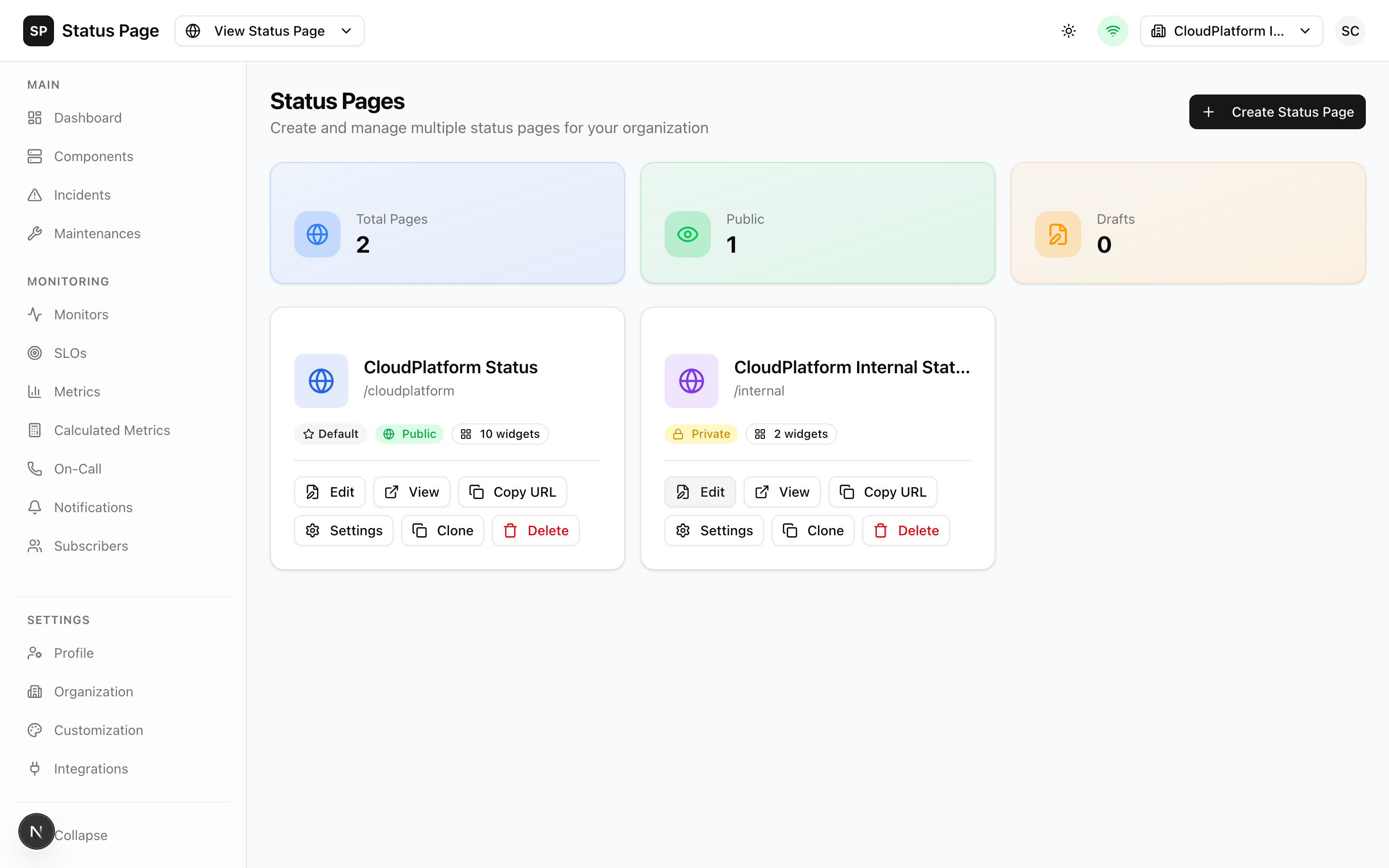
Vista General
Las páginas de estado son la interfaz pública donde los usuarios pueden:
- Verificar el estado actual del servicio
- Ver datos históricos de uptime
- Ver incidentes activos y pasados
- Suscribirse a notificaciones
Crear una Página de Estado
- Navega a Dashboard > Páginas de Estado
- Haz clic en "Nueva Página de Estado"
- Configura ajustes básicos:
| Campo | Descripción |
|---|---|
| Nombre | Identificador interno (ej., "Estado de Producción") |
| Slug | Ruta URL (ej., "status" → /status/status) |
| Descripción | Breve descripción para SEO |
| Visibilidad | Pública, Privada, o Borrador |
- Selecciona una plantilla
- Haz clic en "Crear"
Visibilidad de Página
| Modo | Descripción | Caso de Uso |
|---|---|---|
| Pública | Cualquiera puede ver | Páginas de estado de producción |
| Privada | Requiere contraseña | Páginas internas del equipo |
| Borrador | Solo visible para admins | Trabajo en progreso |
Plantillas de Página
Elige una plantilla inicial:
Moderna
Diseño limpio y minimalista con layout basado en tarjetas. Buena para productos SaaS.
Clásica
Layout tradicional de página de estado. Buena para empresas.
Terminal
Tema oscuro orientado a desarrolladores con fuentes monoespaciadas.
En Blanco
Comienza desde cero con un canvas vacío.
El Editor de Página
Después de crear una página, usa el editor drag-and-drop:
Layout del Editor
- Panel Izquierdo: Biblioteca de widgets
- Centro: Canvas de la página
- Panel Derecho: Configuración del widget
Añadir Widgets
- Haz clic en "Añadir Widget" o arrastra desde el panel izquierdo
- Suelta en el canvas
- Configura ajustes en el panel derecho
- Arrastra para reposicionar
- Redimensiona usando las esquinas
Guardar Cambios
- Haz clic en "Guardar" para persistir cambios
- Usa "Vista Previa" para ver la vista pública
- Los cambios no están activos hasta guardar
Tipos de Widgets
Resumen de Estado
Muestra el estado general del sistema con un indicador de color.
Configuración:
- Mostrar conteo de componentes
- Mostrar descripción
- Título personalizado
Lista de Componentes
Muestra todos los componentes con estado actual.
Configuración:
- Mostrar descripciones
- Mostrar grupos
- Grupos colapsables
Tabla de Infraestructura
Vista jerárquica con historial de estado y sparklines.
Configuración:
- Rango de tiempo (1h, 24h, 7d, 30d)
- Mostrar porcentaje de uptime
- Mostrar tiempos de respuesta
- Tema terminal
Gráfico de Uptime
Visualización histórica de uptime como barras horizontales.
Configuración:
- Rango de tiempo
- Componentes a incluir
- Mostrar porcentaje
Feed de Incidentes
Lista de incidentes activos y recientes.
Configuración:
- Mostrar incidentes resueltos
- Número a mostrar
- Mostrar actualizaciones
Historial de Incidentes
Calendario o línea de tiempo de incidentes pasados.
Configuración:
- Rango de tiempo
- Mostrar mantenimientos
- Agrupar por día/semana
Gráfico de Métricas
Mostrar métricas de integraciones.
Configuración:
- Métrica a mostrar
- Tipo de gráfico (línea, área, barra)
- Rango de tiempo
HTML Personalizado
Incrustar contenido personalizado.
Configuración:
- Contenido HTML
- Clases CSS
El HTML personalizado se sanitiza por seguridad. JavaScript no está permitido.
Branding
Personaliza la apariencia de tu página de estado:
Logos
- Haz clic en la pestaña "Configuración" en el editor
- Sube logos:
- Logo Modo Claro: Para fondos claros
- Logo Modo Oscuro: Para fondos oscuros
- Recomendado: SVG o PNG, 200px de ancho
Colores
- Color Primario: Botones, enlaces, acentos
- Color de Fondo: Fondo de la página
- Color de Texto: Texto del cuerpo
CSS Personalizado
Usuarios avanzados pueden añadir CSS personalizado:
/* Estilos personalizados */
.status-overview {
  border-radius: 16px;
}

.component-list-item:hover {
  transform: scale(1.02);
}
Dominio Personalizado
Para usar un dominio personalizado:
- Ve a Configuración > Páginas de Estado > [Tu Página] > Dominio
- Ingresa tu dominio personalizado (ej.,
status.example.com) - Añade registros DNS:
CNAME status.example.com → url-de-tu-página-de-estado - Espera la propagación DNS
- Habilita SSL
Widgets Incrustables
Incrusta widgets de estado en tu sitio web:
Badge
Indicador de estado pequeño:
<iframe
  src="https://tu-dominio.com/embed/status/tu-slug/badge"
  width="200"
  height="30"
  frameborder="0"
></iframe>
Widget
Widget de estado compacto:
<iframe
  src="https://tu-dominio.com/embed/status/tu-slug/widget"
  width="350"
  height="200"
  frameborder="0"
></iframe>
Widget Flotante
Widget flotante en la esquina:
<script src="https://tu-dominio.com/embed/status/tu-slug/floating.js"></script>Funcionalidad de Suscripción
Permite a los usuarios suscribirse a actualizaciones:
Canales de Suscripción
- Email: Notificaciones por email
- SMS: Mensajes de texto
- Webhook: URL personalizada
- RSS/Atom/JSON: Suscripciones a feeds
Configurar Suscripciones
- En configuración de página, habilita "Permitir Suscripciones"
- Selecciona canales permitidos
- Configura ajustes específicos del canal
Gestionar Suscriptores
Ve Suscriptores para detalles.
Feeds RSS/Atom
Cada página de estado tiene feeds automáticos:
| Formato | URL |
|---|---|
| RSS | /api/v1/public/status/{slug}/feed?format=rss |
| Atom | /api/v1/public/status/{slug}/feed?format=atom |
| JSON | /api/v1/public/status/{slug}/feed?format=json |
Los feeds incluyen:
- Incidentes activos
- Actualizaciones recientes
- Mantenimientos programados
SEO y Metadatos
Configura para motores de búsqueda:
- En configuración de página, ve a "SEO"
- Configura:
- Título: Título de página (aparece en pestaña del navegador)
- Descripción: Meta descripción
- Keywords: Meta keywords
- Imagen OG: Imagen para compartir en redes sociales
Inyección de HTML Personalizado
Añade código personalizado a tu página de estado:
Inyección en Head
Añade a <head>:
- Scripts de analytics
- Fuentes personalizadas
- Meta tags
Inicio del Body
Añade después de <body>:
- Widgets de terceros
- Widgets de chat
Final del Body
Añade antes de </body>:
- Analytics
- Scripts de tracking
Ten cuidado con scripts inyectados. Tienen acceso a la página.
Múltiples Páginas de Estado
Crea diferentes páginas para diferentes audiencias:
| Página | Audiencia | Contenido |
|---|---|---|
| Pública | Clientes | Servicios orientados al usuario |
| Interna | Empleados | Toda la infraestructura |
| Socios | Consumidores de API | Estado de API |
Cada página puede tener:
- Diferentes componentes
- Diferente branding
- Diferente visibilidad
Acceso API
Obtener Página de Estado
curl http://localhost:3000/api/v1/status-pages/{id} \
  -H "Authorization: Bearer sk_live_xxx"
Actualizar Página de Estado
curl -X PATCH http://localhost:3000/api/v1/status-pages/{id} \
  -H "Authorization: Bearer sk_live_xxx" \
  -H "Content-Type: application/json" \
  -d '{
    "name": "Nombre Actualizado",
    "description": "Descripción actualizada"
  }'
API Pública (Sin Auth)
# Obtener estado público
curl http://localhost:3000/api/v1/public/status/{slug}

# Obtener incidentes
curl http://localhost:3000/api/v1/public/status/{slug}/incidents
Mejores Prácticas
Contenido
- Mantén los nombres de componentes amigables para el usuario
- Usa lenguaje claro, no técnico
- Actualiza regularmente durante incidentes
Diseño
- Combina con los colores de tu marca
- Usa tu logo
- Mantenlo simple y escaneable
Rendimiento
- No sobrecargues con widgets
- Usa rangos de tiempo apropiados
- Optimiza imágenes personalizadas
Documentación Relacionada
- Componentes - Define servicios a mostrar
- Incidentes - Comunica interrupciones
- Suscriptores - Gestiona notificaciones