Métricas
Conecta sistemas externos de monitoreo para mostrar métricas en tiempo real.
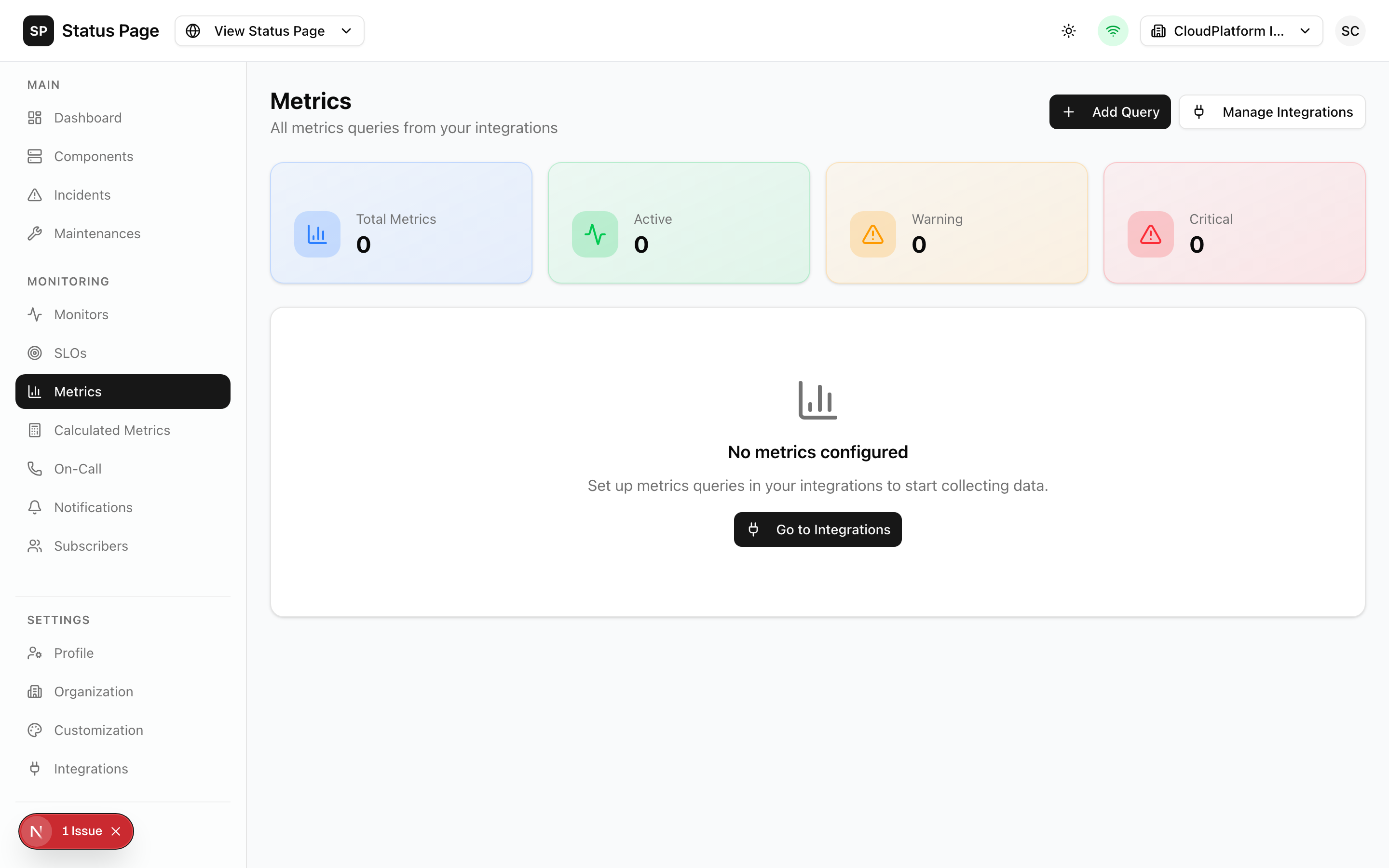
Vista General
ReliaPulse se integra con proveedores externos de métricas para:
- Mostrar métricas en tiempo real en páginas de estado
- Crear componentes tipo METRIC
- Establecer umbrales para actualizaciones automáticas de estado
- Calcular métricas derivadas de múltiples fuentes
Integraciones Soportadas
| Integración | Descripción |
|---|---|
| Datadog | Monitoreo de aplicaciones e infraestructura |
| Prometheus | Monitoreo y alertas open-source |
| Grafana | Consultar fuentes de datos de Grafana |
| New Relic | Observabilidad full-stack |
| Pingdom | Monitoreo de sitios web y uptime |
Configurar Integraciones
Crear una Integración
- Navega a Configuración > Integraciones
- Haz clic en "Añadir Integración"
- Selecciona el proveedor
- Configura autenticación
- Prueba la conexión
- Guarda
Datadog
| Campo | Descripción |
|---|---|
| API Key | API key de Datadog |
| App Key | Application key de Datadog |
| Site | US1, US3, US5, EU1, AP1 |
Prometheus
| Campo | Descripción |
|---|---|
| URL | URL del servidor Prometheus |
| Usuario | Basic auth opcional |
| Contraseña | Basic auth opcional |
New Relic
| Campo | Descripción |
|---|---|
| API Key | API key de New Relic |
| Account ID | ID de cuenta de New Relic |
Ve Guía de Integraciones para instrucciones detalladas de configuración.
Consultas de Métricas
Crear una Consulta
- Ve a la configuración de integración
- Haz clic en "Añadir Consulta de Métricas"
- Configura:
| Campo | Descripción |
|---|---|
| Nombre | Identificador de consulta |
| Query | Cadena de consulta específica del proveedor |
| Intervalo de Polling | Con qué frecuencia obtener (segundos) |
| Habilitado | Activar/desactivar polling |
Sintaxis de Consultas
Datadog:
avg:system.cpu.user{*}
avg:aws.rds.dbload{*}
sum:http.requests{service:api}.as_count()
Prometheus:
avg(node_cpu_seconds_total{mode="idle"})
histogram_quantile(0.95, http_request_duration_seconds_bucket)
rate(http_requests_total[5m])
New Relic (NRQL):
SELECT average(cpuPercent) FROM SystemSample
SELECT count(*) FROM Transaction WHERE appName = 'MyApp'
Umbrales
Establece umbrales de advertencia y crítico:
| Umbral | Descripción | Ejemplo |
|---|---|---|
| Advertencia | Preocupación de rendimiento | CPU > 70% |
| Crítico | Impacto en servicio | CPU > 90% |
Cuando los valores exceden umbrales:
- El estado cambia para reflejar severidad
- Notificaciones disparadas (si están configuradas)
Métricas Multi-Serie
Rastrea métricas divididas por tags (ej., por host, por región):
Habilitar Multi-Serie
- Edita la consulta de métricas
- Habilita "Modo Multi-Serie"
- Configura:
| Campo | Descripción |
|---|---|
| Agrupar por Tags | Tags para dividir (ej., host,env) |
| Agregación | Cómo agregar (AVG, SUM, MAX) |
| Max Series | Máximo de series a rastrear |
Descubrimiento de Series
- Guarda la consulta con multi-serie habilitado
- Haz clic en "Descubrir Series"
- El sistema consulta y crea entradas de series
Gestionar Series
Navega a la lista de series para:
- Ver todas las series descubiertas
- Establecer nombres de visualización personalizados
- Habilitar/deshabilitar series individuales
- Ver gráficos por serie
Componentes METRIC
Crea componentes que muestran valores de métricas:
Crear un Componente METRIC
- Navega a Componentes
- Haz clic en "Añadir Componente"
- Selecciona Tipo: METRIC
- Elige:
- Vincular a consulta existente, o
- Crear nueva consulta inline
- Configura umbrales
- Guarda
Vincular Consultas Existentes
- Habilita "Vincular a Existente"
- Selecciona la integración
- Elige la consulta
- Opcionalmente selecciona una serie específica
Métricas Calculadas
Combina múltiples métricas con fórmulas:
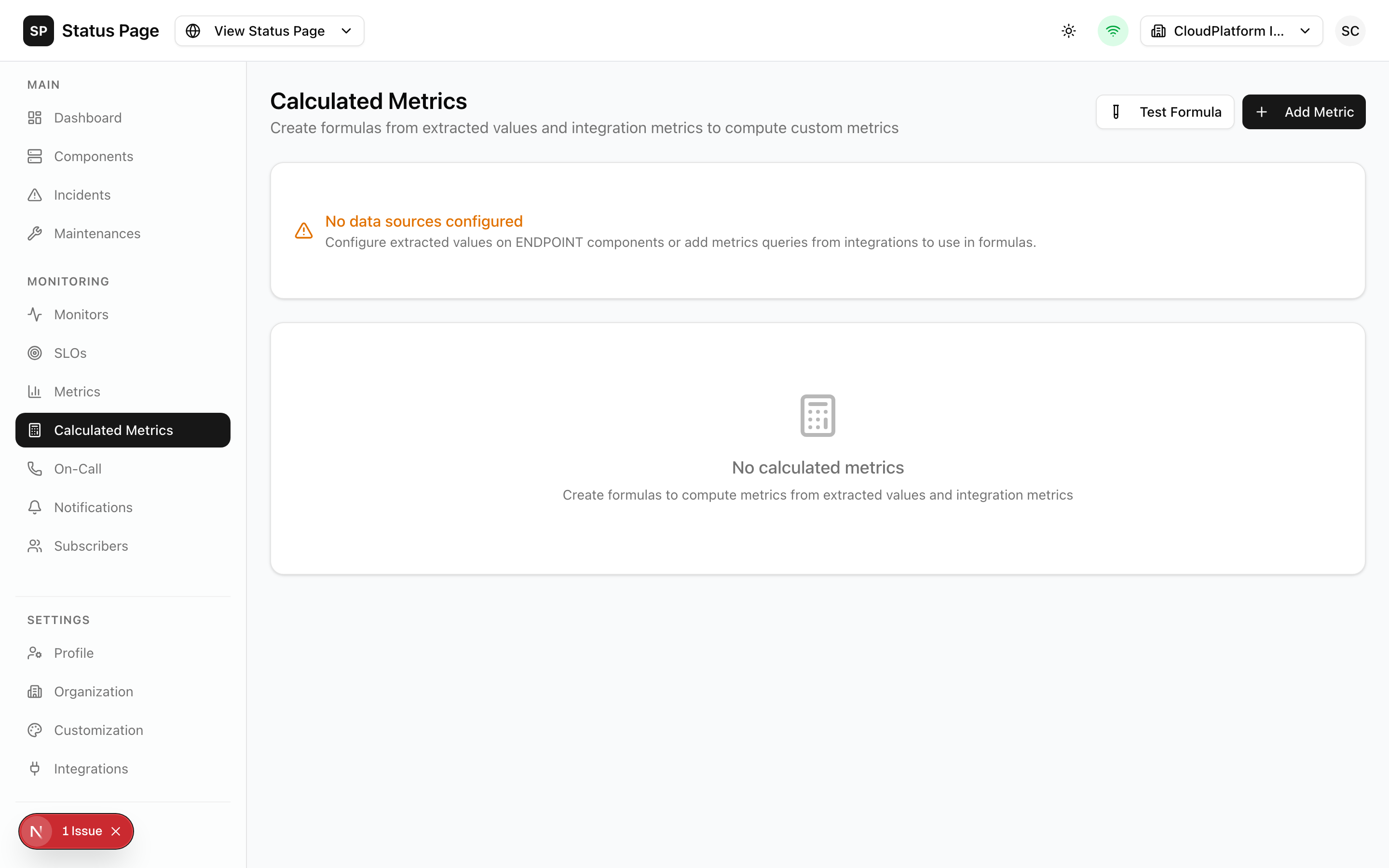
Crear una Métrica Calculada
- Navega a Configuración > Métricas Calculadas
- Haz clic en "Añadir Métrica Calculada"
- Configura:
| Campo | Descripción |
|---|---|
| Nombre | Nombre de la métrica |
| Fórmula | Expresión matemática |
| Unidad | Unidad de visualización (%, ms, etc.) |
| Variables | Fuentes de datos |
Fuentes de Variables
| Fuente | Descripción |
|---|---|
| ExtractedValue | Valores de respuestas ENDPOINT |
| MetricsQuery | Consultas de métricas externas |
| Constante | Valores numéricos estáticos |
Ejemplo de Fórmula
Calcular porcentaje de uso de conexiones DB:
(current_connections / max_connections) * 100Variables:
current_connections→ MetricsQuery (Datadog)max_connections→ Constante (400)
Operaciones Soportadas
| Operación | Ejemplo |
|---|---|
| Aritmética | a + b, a - b, a * b, a / b |
| Comparación | a > b, a < b, a == b |
| Funciones | min(a, b), max(a, b), abs(a) |
| Matemáticas | sqrt(a), pow(a, 2), log(a) |
Valores Extraídos
Obtén valores específicos de respuestas ENDPOINT:
Configurar Extracción
- Edita un componente ENDPOINT
- Ve a "Valores Extraídos"
- Haz clic en "Añadir Extracción"
- Configura:
| Campo | Descripción |
|---|---|
| Nombre | Identificador del valor |
| JSON Path | Ruta al valor |
| Tipo | Number, String, Boolean |
Ejemplo
Para una respuesta:
{
  "status": "healthy",
  "metrics": {
    "connections": 42,
    "latency_ms": 15.3
  }
}
Extracciones:
$.metrics.connections→42$.metrics.latency_ms→15.3
Mostrar Métricas
En Páginas de Estado
Añade widgets de métricas:
- Edita la página de estado
- Añade widget "Gráfico de Métricas"
- Selecciona métrica a mostrar
- Configura tipo de gráfico y rango de tiempo
Tipos de Gráfico
| Tipo | Descripción |
|---|---|
| Línea | Serie temporal con líneas |
| Área | Gráfico de área relleno |
| Barra | Gráfico de barras |
| Sparkline | Gráfico mínimo inline |
Rangos de Tiempo
- Última hora
- Últimas 24 horas
- Últimos 7 días
- Últimos 30 días
Acceso API
Listar Consultas
curl http://localhost:3000/api/v1/integrations/{id}/metrics \
  -H "Authorization: Bearer sk_live_xxx"
Crear Consulta
curl -X POST http://localhost:3000/api/v1/integrations/{id}/metrics \
  -H "Authorization: Bearer sk_live_xxx" \
  -H "Content-Type: application/json" \
  -d '{
    "name": "Uso de CPU",
    "query": "avg:system.cpu.user{*}",
    "pollingInterval": 60,
    "warningThreshold": 70,
    "criticalThreshold": 90
  }'
Obtener Puntos de Datos
curl "http://localhost:3000/api/v1/integrations/{id}/metrics/{queryId}/data?from=2026-01-01&to=2026-01-22" \
  -H "Authorization: Bearer sk_live_xxx"
Solución de Problemas
No Se Muestran Datos
- Verifica credenciales de integración
- Verifica sintaxis de consulta
- Asegura que polling está habilitado
- Verifica que el worker está corriendo
Datos Retrasados
- Aumenta intervalo de polling
- Verifica latencia del proveedor de métricas
- Verifica configuración de rango de tiempo
Umbrales No Se Disparan
- Verifica valores de umbral
- Verifica unidades de métrica
- Asegura que notificaciones están configuradas
Mejores Prácticas
Diseño de Consultas
- Usa nombres significativos
- Documenta consultas complejas
- Agrega apropiadamente
- Considera cardinalidad
Intervalos de Polling
- 60 segundos para la mayoría de métricas
- 15-30 segundos para métricas críticas
- 5+ minutos para métricas históricas
Umbrales
- Establece basado en datos históricos
- Deja margen antes de crítico
- Revisa y ajusta regularmente
Documentación Relacionada
- Integraciones - Guías detalladas de configuración
- Componentes - Tipo METRIC
- Páginas de Estado - Widgets de métricas